
SolidWorks 2026 SP4.1(模具设计软件) Premium 中文高级版
solidworks2026是一种备受信赖的3D CAD行业标准软件,全新AI功能现已上线,助用户节省时间、减少手动操作并提高设计准确性。新版本包含数百项契合用户需求的功能更新、性能升级和 AI 赋能功能,旨在助您加速设计创新。同时这不仅仅是一次版本升级,更是一场由AI驱动、以用户为中心的设计革命,已经深度融合了人工智能、云端协作与核心功能优化,从而帮助您以前所未有的速度和精度,将创想变为现实,可以广泛应用于工程制图、建模、机械模型设计、工业设备零件、钣金与焊接设计等行业。
与上一版本相比,solidworks2026功能进行了全面升级和增强优化,可以帮助用户简化和加速从概念到制造的产品开发流程。比如通过增强的协作和数据管理,加快产品上市速度;简化零件、装配体、工程图、MBD、电气和管道布线、ECAD-MCAD 协作和渲染的工作流程;通过导入/导出、用户体验和性能改进加快工作速度;使用 DraftSight 更新,以精确和明晰的方式简化绘图工作流程;通过 SOLIDWORKS PDM 的更新提高数据效率;通过 SOLIDWORKS Simulation 的更新确保性能和准确性;使用 SOLIDWORKS Electrical Schematic 简化电气设计;利用 3DEXPERIENCE platform 上基于浏览器的最新产品开发功能,随时随地持续设计等等,大大提高了用户的工作效率。
Ps:这里小编带来的是solidworks2026 SP2.1 Full Premium x64中文免费版,含相应的激活补丁,可以完美成功激活软件,其详细的安装教程可参考下文操作。
软件截图

新版变化
2026年9月更新 SOLIDWORKS 2026 SP4.1 发行说明
https://files.solidworks.com/Supportfiles/Release_Notes/2026/Chinese-simplified/relnotes.htm
SOLIDWORKS解决方案产品组合新增功能 | SOLIDWORKS
https://www.solidworks.com/zh-hans/product/whats-new
SOLIDWORKS 2026 新版特性:
1. AI智能设计:AI自动生成工程图、智能识别紧固件、自动装配配合,大幅减少手动操作!
2. 大型装配体优化:支持部分加载、外观更改跳过重建、轻化组件控制,打开速度有提升!
3. 零件设计简化:钣金基体法兰自定义起点、一键创建方形草图、参考点坐标输入,建模更灵活!
4. 协作数据管理:3DEXPERIENCE平台深度集成、文件共享与更新、属性跟踪,团队协作更高效!
5. 工程图增强:磁力线支持更多注解、系列表插入、DimXpert尺寸应用,图纸更专业!
6. 仿真分析提升:随机振动分析增强、壳单元功能优化、有效性检查改进,分析更精准!
7. 导入导出效率:后台进程导入模型、高级选择工具、导出选项灵活,数据交换更流畅!
8. 用户体验升级:自动离线模式、界面常用命令突出、命令搜索增强,操作更便捷!
特点描述
SolidWorks 2026–2025(前沿尝鲜梯队)
特点:AI辅助设计元年。2026 版内置AI 助手、自动生成工程图、智能紧固件识别;2025 版强化大型装配体性能与云端协同。
注意:硬件门槛极高(推荐 Win11 + 32G 内存),且作为最新版,初期(SP0)可能存在未知 Bug,不适合重要项目赶工期。
SolidWorks 2024–2022(主力生产梯队)
特点:功能与稳定的黄金平衡点。2024 版(SP5)是最成熟的版本,修复了大量底层 Bug;2022 版则是许多企业的长期配置。
注意事项:团队协作首选。插件生态(PDM/CAM)最完善,文件格式在供应链中通用性最高,对 Win10 支持友好。
SolidWorks 2020–2018(经典怀旧梯队)
特点:低配电脑救星。2018 SP5 被誉为经典养老版,对老旧硬件(Win7/8、机械硬盘)友好;2020 是支持Win7的最终版本。
注意:功能滞后。缺少近几年的性能优化和新工具,且 2018 版在高分辨率屏可能有显示问题,仅适合老项目维护或极低配环境。
SolidWorks 2017(考古维护版)
特点:这个版本引入 3D Interconnect 直接读取多格式文件,在当时属于基础功能较全的版本。
事项:太老了。除非客户或遗留系统强制要求,否则强烈不建议新装,存在兼容性和安全风险。
场景:企业生产/个人接单 建议: SolidWorks 2024 SP5 理由:图纸交换无障碍,插件齐全,是目前广泛使用最稳“干活版”。
场景:老电脑/学校教学 建议: SolidWorks 2018 SP5 理由:对 i5 + 16G 内存的老机器最友好,运行流畅,学习成本低。
场景:个人尝鲜/高配党 建议: SolidWorks 2026 SPx 理由:体验AI出图等黑科技,前提是有 新硬件电脑 和 适应Win11。
场景:兼容性兜底 建议: SolidWorks 2022 SP5 理由:如果 2024 的某些插件还没适配,选这个版本作为折中方案。
运行要求
• 操作系统:Windows 10 22H2及更高版64位(首选专业版/企业版/工作站版,官方不兼容中文家庭版)
• 运行库:.NET 4.8(Win11通常自带);Edge WebView2(安装时会自动检测,精简版系统需手动装)
• 内存:16 GB(官方最低),强烈推荐 32 GB(应对大型装配体流畅起步)
• 显卡:必须专业独立显卡,驱动需要经过官方认证(RealView/OpenGL)
* Win10 + 16G内存+专业显卡是标配,老电脑建议降级用 2024 或 2022
olidworks2026中文特别版安装激活教程:
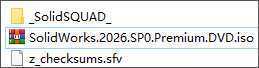
1、下载解压,得到solidworks2026 SP0 Full Premium x64原程序,以及solidsquad激活补丁;
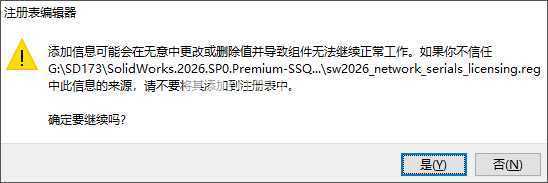
2、运行“sw2026_network_serials_licensing.reg”并确认将信息添加到Windows注册表中;
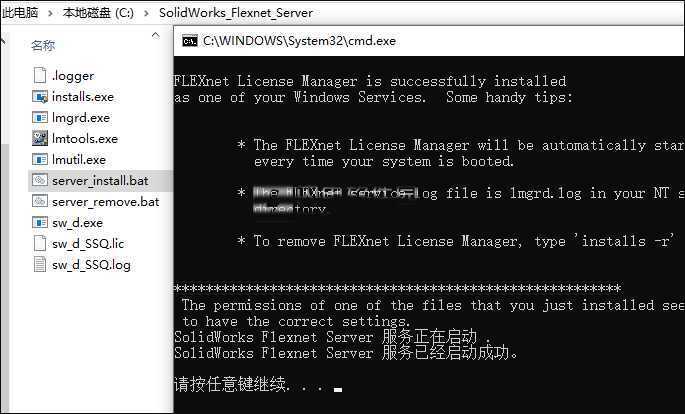
3、将文件夹“SolidWorks_Flexnet_Server”复制到C:,以管理员身份运行“SolidWorks_Flexnet_Server\Server_install.bat”,并等待新服务“SolidWorks Flexnet Server”安装并启动
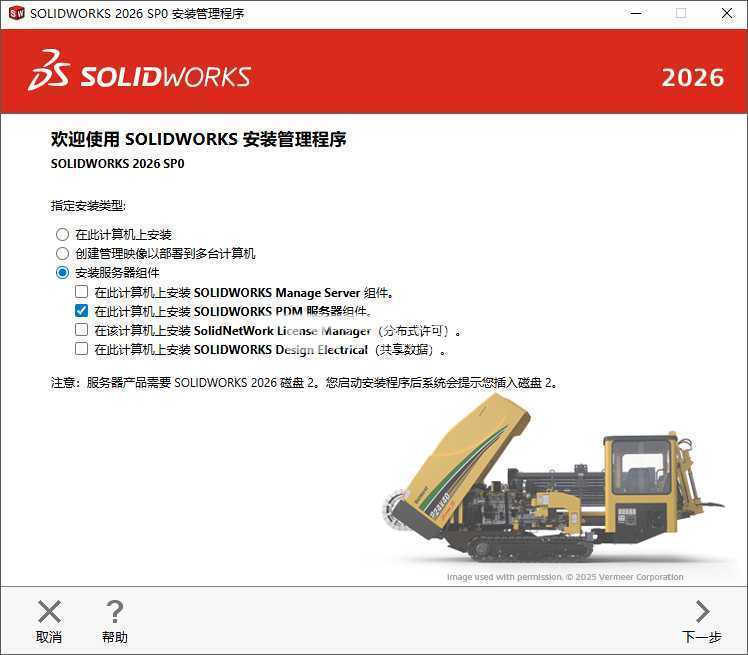
4、运行SolidWorks 2026安装程序
如果选择“安装服务器组件”>SOLIDWORKS PDM服务器-不要安装SolidNetwork License Manager!
5、安装程序
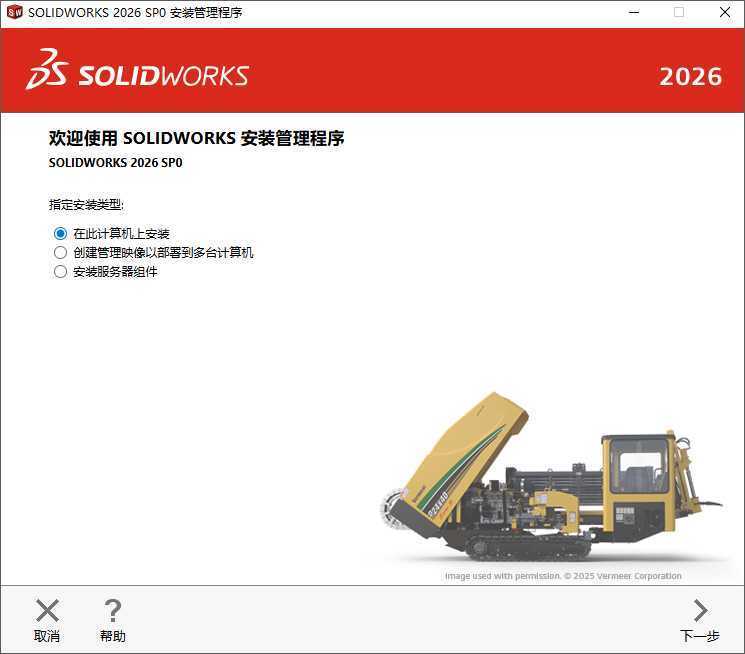
6、如果出现系统检查警告窗口,请忽略它(单击下一步继续)
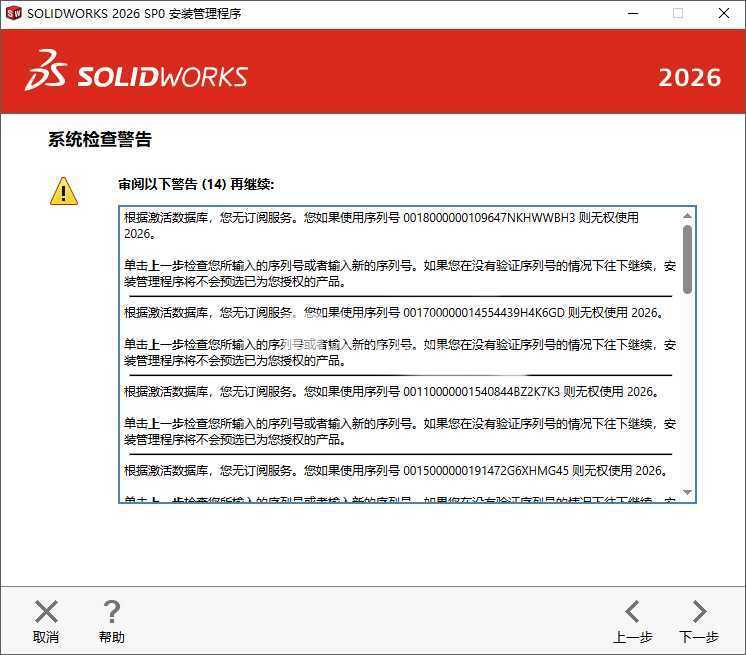
如果警告“激活数据库中找不到SolidWorks序列号” 出现,忽略它(单击“确定”继续)
7、安装目录设置
点击“选择不同套餐”并勾选选项 “选择此套餐中未包含的产品”
8、选择要安装的软件产品
如果出现“Installation Manager无法确定当前订阅到期日期。是否要重新激活许可证以更新此信息?”,请在“是否稍后执行?”提示中按“否”,然后按“是”。
9、安装完成,运行Windows任务管理器>详细信息查找(如果存在)进程“sldworks_fs.exe”>鼠标右键单击>删除任务
删除(如果存在)文件C:\Program Files\SOLIDWORKS Corp\SSOLIDWORKS \netapi32.dll
将文件C:\Program Files\SOLIDWORKS Corp\SSOLIDWORKS PDM\StoredPocs.dll重新制作为StoredPocs.dll.bak(如果存在)
将文件夹“SOLIDWORKS Corp”中的文件夹复制到文件夹C:\Program Files\SOLIDWORKS Corp\中的原始文件夹之上(如果存在同名文件夹)
10、重新启动计算机
11、如果在启动窗口中看到SOLIDWORKS/Standard而不是SOLIDWORKS/Premium,请运行帮助>SolidNetWork许可证管理器>许可证订购>重置>应用>确定
12、重新启动SolidWorks 2026即可激活。










![「lunana」44套 COS作品写真合集[持续更新],甜美可爱~完美诠释角色魅力](https://www.588t.cn/zb_users/cache/thumbs/4e40597ef0853c090a1ef1e223f96ae6-142.5-97.5-0.jpg)